ECG+ auf dem iPad: Wie Ihre EKGs dorthin gelangen und warum es dauert
ECG+ läuft auch auf dem iPad, und um sich ein EKG wirklich anzusehen, ist das der schönste Bildschirm, den Sie besitzen. Eine 30-Sekunden-Kurve, die Sie am Telefon aufziehen und hin und her schieben müssen, entfaltet sich auf einem iPad, und der Bericht, den Sie zu Ihrer Ärztin oder Ihrem Arzt mitnehmen, ist in dieser Größe weit besser lesbar.
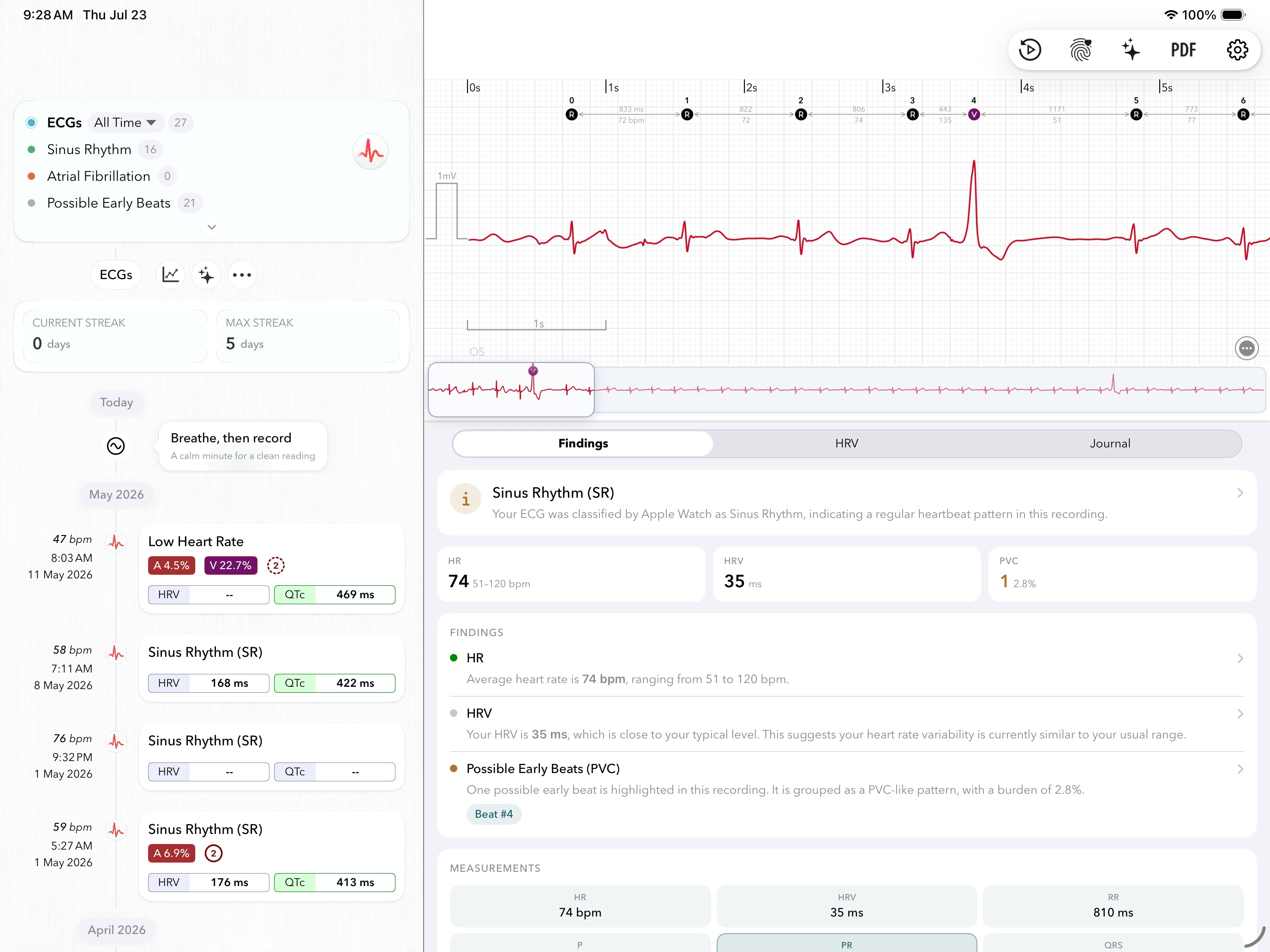
Eine Sache überrascht dabei fast alle: Eine Aufzeichnung, die Sie gerade auf der Uhr gemacht haben, erscheint schnell auf Ihrem iPhone und scheint dann ewig zu brauchen, bis sie auf dem iPad ankommt. Das ist normal, es ist kein Fehler in ECG+, und wenn Sie den Weg kennen, den Ihre Aufzeichnung nimmt, wird sofort klar, warum sie hinterherhinkt und was tatsächlich hilft.
Die Kurzfassung: Ihr iPad liegt eine Station weiter hinten als Ihr iPhone, und Apple hält Health-Daten so gut verschlossen, dass ein schlafendes iPad kaum etwas davon aufnehmen kann. Entsperren Sie das iPad, öffnen Sie Apple Health und lassen Sie es ein paar Minuten wach im WLAN liegen. Diese eine Gewohnheit beseitigt den größten Teil der Wartezeit.
Der Weg, den eine Aufzeichnung zu Ihrem iPad nimmt
Eine Apple Watch koppelt sich mit einem iPhone, und ausschließlich mit einem iPhone. Zu Ihrem iPad hat sie überhaupt keine Verbindung. Es geht also nichts direkt zwischen beiden hin und her, und jede Aufzeichnung macht dieselbe dreistufige Reise:
- Apple Watch → iPhone. Die Aufzeichnung wandert über die eigene Verbindung der Uhr in Apple Health auf Ihrem gekoppelten iPhone, per Bluetooth, wenn beide nah beieinander sind, per WLAN, wenn sie getrennt sind. An diesem ersten Schritt ist iCloud nicht beteiligt, deshalb taucht eine neue Aufzeichnung auf Ihrem Telefon so schnell auf.
- iPhone → iCloud. Ihr iPhone lädt die neuen Health-Daten in Ihr iCloud-Konto hoch, im Hintergrund, sobald sich ein passender Moment ergibt. Für diesen Schritt muss der iCloud-Health-Sync eingeschaltet sein, und genau der ist bei vielen unbemerkt deaktiviert.
- iCloud → iPad. Ihr iPad lädt sie herunter, wieder im Hintergrund und wieder nur, wenn sich für dieses Gerät ein passender Moment ergibt.
Für Ihr iPhone ist die Sache nach Schritt eins erledigt. Ihr iPad muss auf alle drei warten, und jede Übergabe geschieht nach Apples Zeitplan, nicht auf Zuruf. Allein daraus erklärt sich der größte Teil des Unterschieds, wie „sofort“ sich die beiden Geräte anfühlen.
Warum ausgerechnet das iPad langsam ist
Der tiefere Grund ist, dass Apple Health-Daten zu den empfindlichsten Daten auf dem Gerät zählt und sie entsprechend schützt. Zwei dieser Schutzmechanismen wirken sich direkt darauf aus, wie schnell Ihr iPad aufholt.
Health-Daten sind weggeschlossen, solange das Gerät gesperrt ist
Health-Daten liegen in einer Schutzklasse, die Apple als Protected Unless Open beschreibt. In der Praxis heißt das: Etwa zehn Minuten nachdem sich das Gerät sperrt, gibt es den Zugriff auf diese Daten auf, und es kommt erst wieder heran, wenn Sie es das nächste Mal mit Code, Face ID oder Touch ID entsperren.
Denken Sie daran, was das für die beiden Geräte bedeutet. Ihr iPhone kommt Dutzende Male am Tag aus der Tasche, bekommt also ständig frische Gelegenheiten, neue Health-Daten abzulegen. Ihr iPad liegt vielleicht zwei Tage am Stück gesperrt im Regal. Diese ganze Zeit über ist es im denkbar schlechtesten Zustand, um Health-Daten zu empfangen. Es ist weder defekt noch ignoriert es Sie, es hat schlicht keine Gelegenheit.
Deshalb wirkt es auch so oft, als würde das iPad in dem Moment, in dem Sie es in die Hand nehmen, „alles auf einmal nachholen“. Das ist kein Zufall. Das Entsperren ist das Ereignis, das den Rückstau durchlässt.
Health-Daten sind Ende-zu-Ende-verschlüsselt
Health-Daten synchronisieren sich Ende-zu-Ende-verschlüsselt, wofür Apple Zwei-Faktor-Authentifizierung voraussetzt. Nicht einmal Apple kann sie unterwegs lesen. Genau das wünscht man sich für EKG-Aufzeichnungen, und wir würden es nicht gegen Tempo eintauschen. Es bedeutet aber, dass die Synchronisierung strenger abläuft als bei einer gewöhnlichen Fotomediathek: Das iPad muss ein vollständig vertrauenswürdiges, mit Code geschütztes Mitglied Ihres Apple-Accounts sein, bevor es auch nur eine Aufzeichnung entschlüsseln darf.
Ist auf einem iPad kein Code eingerichtet oder nutzt das Konto keine Zwei-Faktor-Authentifizierung, fließen Health-Daten nicht ordentlich dorthin, egal wie lange Sie warten.
So kommt es schneller an
Sie können die Synchronisierung weder in ECG+ noch in Apple Health erzwingen, denn Apple bietet nirgends eine Taste „Jetzt synchronisieren“. Was Sie tun können: das iPad in den Zustand bringen, in dem die Synchronisierung laufen darf, und ihm dann ein paar Minuten geben.
- Entsperren Sie das iPad und halten Sie es wach. Das ist der wichtigste Punkt. Lassen Sie den Bildschirm an, statt das Gerät beim Warten wieder sperren zu lassen.
- Bringen Sie es ins WLAN und möglichst ans Ladegerät. Hintergrundübertragungen werden auf einem ladenden Gerät weit großzügiger eingeplant.
- Öffnen Sie die Apple Health-App auf dem iPad und gehen Sie zu Suchen → Herz → Elektrokardiogramme (EKG). Lassen Sie sie ein paar Minuten geöffnet. Wenn Health im Vordergrund ist, stehen die Chancen am besten, dass die neuen Aufzeichnungen eintreffen.
- Prüfen Sie, ob das iPad denselben Apple-Account nutzt wie Ihr iPhone. Health synchronisiert nur zwischen Geräten, die mit demselben Account angemeldet sind.
- Prüfen Sie den Health-Sync auf beiden Geräten: Einstellungen → Ihr Name → iCloud → Alle anzeigen → Health. Er muss auf dem iPhone aktiv sein (damit die Aufzeichnung hochgeladen wird) und ebenso auf dem iPad (damit sie heruntergeladen wird). Ist er auf dem iPhone aus, erreicht das iPad nie etwas, wie lange Sie auch warten.
- Stellen Sie sicher, dass das iPad einen Code hat und Ihr Account Zwei-Faktor-Authentifizierung nutzt, wie oben beschrieben, die Verschlüsselung von Health hängt an beidem.
- Öffnen Sie dann ECG+. Die App liest, was Apple Health in diesem Moment enthält. Sobald die Aufzeichnung in Health ist, ist sie also auch in ECG+.
Eine realistische Erwartung. Wenn das iPad wach, entsperrt und im WLAN ist, kommen aktuelle Aufzeichnungen meist innerhalb weniger Minuten an. Hat Ihr iPad tagelang geschlafen, rechnen Sie damit, dass das erste Aufholen länger dauert und dass alles im Block statt einzeln eintrifft.
Langsame Synchronisierung von einem echten Problem unterscheiden
Es gibt eine Prüfung, die „noch unterwegs“ von „hier stimmt wirklich etwas nicht“ trennt, und sie dauert zehn Sekunden. Schauen Sie in die Apple Health-App statt in ECG+, und zwar auf beiden Geräten.
- In Health auf dem iPhone vorhanden, aber nicht in Health auf dem iPad? Dann ist es eine ganz normale Synchronisierungsverzögerung. Arbeiten Sie die Schritte oben durch, sie kommt an.
- Fehlt auch in Health auf dem iPhone? Dann ist sie nie über Schritt eins hinausgekommen, und das iPad ist nicht Ihr Problem. Das ist eine andere Störung mit einer anderen Lösung: siehe warum ECG+ keine neuen EKGs mehr anzeigt.
- In Health auf dem iPad vorhanden, aber nicht in ECG+? Das ist selten, denn ECG+ liest Health bei jedem Öffnen neu. Prüfen Sie, ob ein Filter sie ausblendet, und kontaktieren Sie den Support, wir sehen es uns mit Ihnen an.
Diese Prüfung funktioniert deshalb, weil ECG+ Ihre Aufzeichnungen nie selbst speichert. Die App liest sie ausschließlich aus Apple Health, was Health Ihnen auf diesem Gerät zeigt, ist also genau das, womit ECG+ arbeiten kann. Hat Health sie nicht, zaubert auch kein noch so häufiges Neuöffnen oder Neuinstallieren von ECG+ sie herbei.
Wofür das iPad wirklich besser ist
Angesichts der Wartezeit lohnt es sich, klar zu sagen, wann das iPad das richtige Gerät ist. Es ist nicht das, nach dem Sie greifen, während Sie gerade Herzstolpern spüren, dafür sind Uhr und Telefon da. Seine Stärken zeigt es danach:
- Die Kurve genau ansehen. Kleine Details, eine schwache P-Welle, eine leicht negative T-Welle, die genaue Form einer Extrasystole, lassen sich in voller Größe weit besser beurteilen.
- Eine Reihe von Aufzeichnungen durchsehen, nebeneinander statt eine Bildschirmseite nach der anderen.
- Sich auf einen Termin vorbereiten. Den Bericht vorher in Ruhe lesen und etwas gut Lesbares vor Ihre Ärztin oder Ihren Arzt legen können. Siehe auch was Sie Ihre Ärztin oder Ihren Arzt fragen sollten.
So genutzt, spielt die Synchronisierungsverzögerung keine Rolle mehr. Sie sehen sich Aufzeichnungen von Anfang der Woche an, nicht von vor neunzig Sekunden.
Häufig gestellte Fragen
Funktioniert ECG+ auf dem iPad?
Ja. ECG+ läuft auf dem iPad ab iPadOS 18.0 und liest Ihre Apple Watch EKGs dort aus der Apple Health-App, genau wie auf dem iPhone. Der größere Bildschirm ist die angenehmste Art, eine Kurve genau anzusehen oder den Bericht vor einem Termin zu lesen.
Warum dauert es so lange, bis meine EKGs auf dem iPad erscheinen?
Ihr iPad liegt eine Station weiter hinten als Ihr iPhone: Eine Aufzeichnung geht von der Uhr → zum iPhone → in die iCloud → auf das iPad. Der erste Schritt ist schnell, weil die Uhr direkt mit ihrem gekoppelten iPhone spricht, die beiden iCloud-Übergaben danach laufen aber im Hintergrund nach Apples Zeitplan und nicht auf Zuruf. Dazu kommt, dass Health-Daten so geschützt sind, dass das Gerät den Zugriff darauf etwa zehn Minuten nach dem Sperren aufgibt und ihn erst beim nächsten Entsperren zurückbekommt. Ein gesperrtes iPad hat deshalb kaum Gelegenheit, neue Health-Daten aufzunehmen, und genau darum wirkt es, als hole es alles auf einmal nach, sobald Sie es in die Hand nehmen.
Kann ich auf meinem iPad ein EKG aufzeichnen?
Nein. Die Aufzeichnung macht immer die Apple Watch, und eine Apple Watch koppelt sich ausschließlich mit einem iPhone. Das iPad dient dem Lesen und Durchsehen bereits vorhandener Aufzeichnungen, nicht dem Aufnehmen. Wenn Sie jetzt sofort eine Aufzeichnung brauchen, nehmen Sie Ihre Uhr.
Gibt es eine Möglichkeit, die Synchronisierung zu erzwingen?
Nicht direkt, Apple bietet für Health-Daten in keiner App eine Funktion „Jetzt synchronisieren“. Was hilft, ist, das iPad in den Zustand zu bringen, in dem die Synchronisierung laufen darf: entsperrt, wach, im WLAN und möglichst am Strom, mit geöffneter Apple Health-App. Geben Sie ihm dann ein paar Minuten, bevor Sie ECG+ öffnen.
Synchronisieren meine Aufzeichnungen schneller, wenn ich mehr iCloud-Speicher bezahle?
Nein. Die Verzögerung hängt davon ab, wann die Hintergrundsynchronisierung eingeplant wird und wann das Gerät Health-Daten entschlüsseln kann, nicht davon, wie viel Platz Sie haben. Der Speicher wird nur dann relevant, wenn Ihr iCloud-Konto vollständig voll ist, dann kann die Synchronisierung ganz ins Stocken geraten. Das lohnt sich auszuschließen, wenn überhaupt nichts ankommt.