Apple WatchでECGアプリをセットアップする方法(手順を解説)
Apple WatchのECGアプリを使えば、手首から単誘導心電図を30秒で記録できます。セットアップにかかる時間はほんの数分です。お使いのウォッチが対応しているかの確認、ECGアプリの有効化、最初の記録の取り方、そしてアプリが表示されないときの対処法を、これから順に説明します。
始める前に:お使いのApple Watchは対応していますか?
ECGアプリはすべてのApple Watchで使えるわけではありません。次のものが必要です。
- Apple Watch Series 4以降、またはApple Watch Ultra。Apple Watch SEにはECGがありません。
- iPhone 8以降で、最新バージョンのiOSを実行し、ウォッチとペアリングされていること。
- 対応している国または地域であること:ECGの利用可否は場所によって異なります。
- ECGアプリを使うには22歳以上である必要があります。
ECGアプリのセットアップ方法
- ソフトウェアを更新する。iPhoneで最新のiOSをインストールします。次にWatchアプリを開き、「一般」→「ソフトウェア・アップデート」からwatchOSを更新します。セットアップの問題の多くは、単にソフトウェアが最新でないだけです。
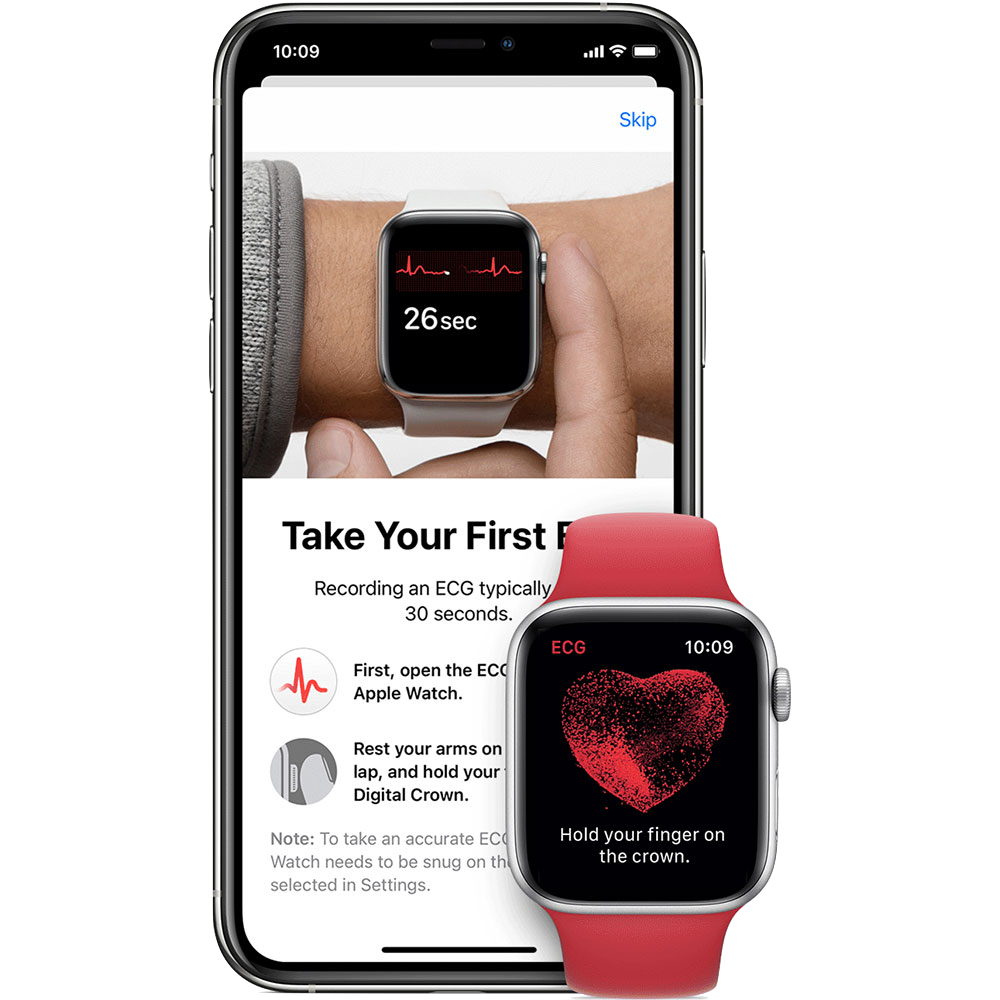
- iPhoneでヘルスケアアプリを開く。ECGを自動的に設定するよう促される場合があります。そうでない場合は、「ブラウズ」→「心臓」→「心電図(ECG)」をタップします。
- 「ECGアプリを設定」をタップし、画面の指示に従います。これによりApple WatchにECGアプリがインストールされます。
- ウォッチでECGアプリを開いて、使える状態になっているか確認します。アイコンは波形のついた赤いハートのような形です。
ECGの記録を取る方法
- 前腕をテーブルの上や膝の上に置き、腕と手が完全に支えられるようにします。
- ウォッチがしっかりフィットしているか、そしてWatchアプリで設定した側の手首に着けているかを確認します(Watchアプリ→「ECG」)。
- Apple WatchでECGアプリを開きます。
- 反対側の手の指を軽くDigital Crownに当てます。押し込まないでください。
- 30秒のカウントダウンの間は動かずに、普段どおりに呼吸します。
- 結果を読み、保存します。症状を追加することもでき、後でヘルスケアアプリから記録を見つけてPDFとして書き出せます。
基本はこれで完了です。できるだけきれいな記録を取るためのコツ、肌を乾かす、腕を安定させる、ゆっくり呼吸する、そして記録がノイズだらけで返ってきたときの対処法については、Apple WatchでECGを使う方法をご覧ください。
ECGアプリが見つからない、または動作しない?
ECGアプリが表示されない、または記録が完了しない場合は、次の点を順に確認してください。
- お使いのウォッチがSeries 4以降(SEではない)であることを確認します。
- ECGがお住まいの地域で利用可能であること、そしてiPhoneの地域設定が正しいことを確認します。
- 両方のデバイスが更新されており、ペアリングが維持されていることを確認します。
- iPhoneとApple Watchを再起動します。
- 最後の手段として、ウォッチのペアリングを解除し、再びペアリングします。
記録をもっと活用するには。AppleのECGアプリは全体のリズム、洞調律、AFib、心拍数が高い/低いを分類しますが、期外収縮やQTのタイミングといった個々のイベントには印を付けません。
ECG+は同じApple Watchの記録を再解析して、そうした詳細、PAC、PVC、QT/QTcなどを浮かび上がらせます。だから、より明確な証拠を医師と共有できます。
よくある質問
どのApple Watch機種にECGがありますか?
ECGアプリはApple Watch Series 4以降、およびApple Watch Ultraで動作します。Apple Watch SEにはECG機能がありません。利用できるかどうかはお住まいの国や地域にもよります。
Apple WatchのECGアプリは無料ですか?
はい。ECGアプリは対応機種のwatchOSに標準で組み込まれており、利用可能な地域では追加費用なしで使えます。
Apple WatchにECGアプリが表示されないのはなぜですか?
最もよくある原因は、非対応の機種(Apple Watch SEなど)、地域の制限、iPhoneの地域設定の誤り、またはソフトウェアが最新でないことです。両方のデバイスを更新し、お使いの機種と地域がECGに対応していることを確認してください。