如何在 Apple Watch 上设置 ECG 应用(分步指南)
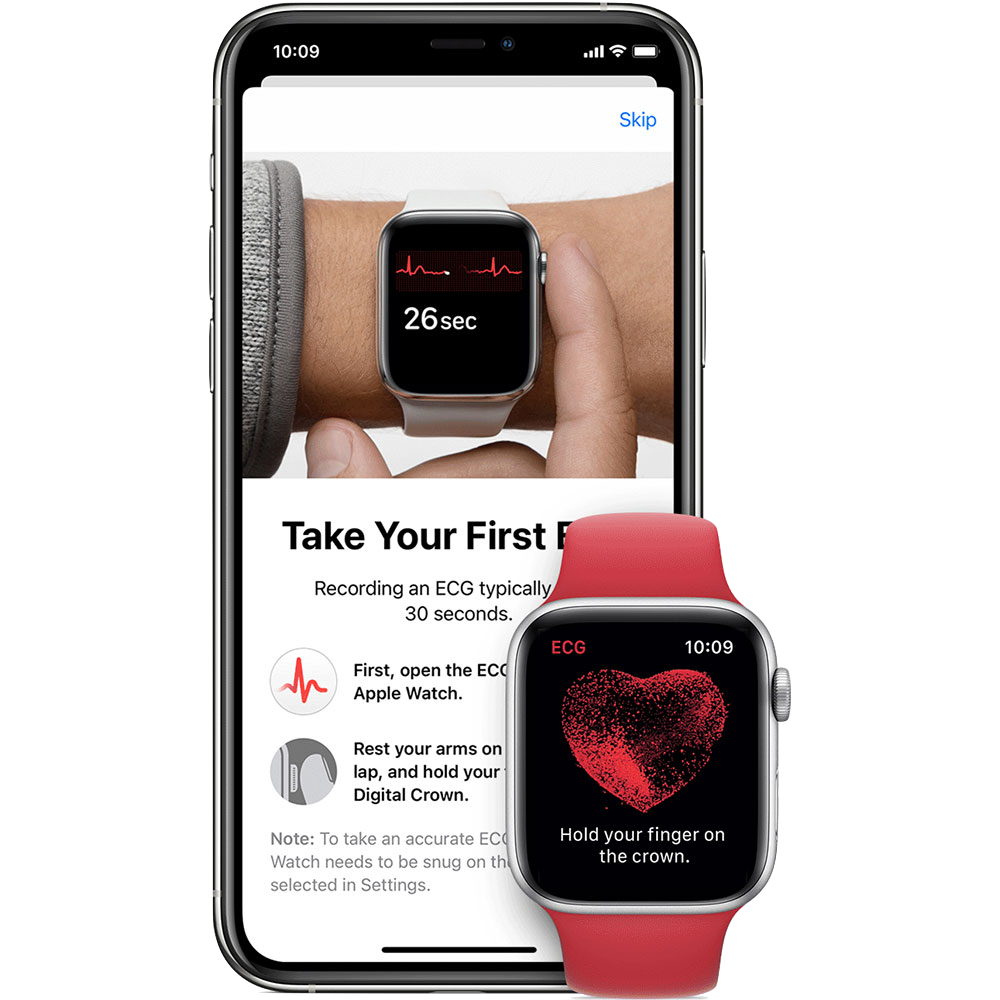
Apple Watch 上的 ECG 应用让你能直接从手腕上在 30 秒内记录一份单导联心电图。设置它只需几分钟。下面介绍如何检查你的手表是否兼容、启用 ECG 应用、完成第一次记录,以及当应用没有出现时该怎么办。
开始之前:你的 Apple Watch 兼容吗?
并非每一款 Apple Watch 都支持 ECG 应用。你需要满足:
- Apple Watch Series 4 或更新型号,或 Apple Watch Ultra。Apple Watch SE 没有 ECG 功能。
- 一部 iPhone 8 或更新机型,运行最新版本的 iOS,并与你的手表配对。
- 一个受支持的国家或地区:ECG 是否可用因地点而异。
- 你必须年满 22 岁才能使用 ECG 应用。
如何设置 ECG 应用
- 更新你的软件。在 iPhone 上安装最新的 iOS。然后打开 Watch 应用 → 通用 → 软件更新,更新 watchOS。许多设置问题其实只是软件过旧造成的。
- 打开 iPhone 上的健康应用。你可能会收到自动设置 ECG 的提示,如果没有,请点按浏览 → 心脏 → 心电图(ECG)。
- 点按"设置 ECG 应用",并按照屏幕上的说明操作。这会在你的 Apple Watch 上安装 ECG 应用。
- 在手表上打开 ECG 应用,确认它已可使用。它的图标看起来像一颗带波形的红色心形。
如何进行一次 ECG 记录
- 把前臂放在桌面上或腿上歇着,让手臂和手得到完全的支撑。
- 确认手表佩戴贴合,并戴在 Watch 应用中设定的那只手腕上(Watch 应用 → ECG)。
- 打开 Apple Watch 上的 ECG 应用。
- 用另一只手的一根手指轻轻搭在数码表冠上,不要按压。
- 在 30 秒的倒计时里保持静止,正常呼吸。
- 查看并保存结果。你可以添加症状,之后可在健康应用中找到该记录并导出为 PDF。
以上是基础内容。要想获得尽可能干净的记录——皮肤干燥、手臂稳定、缓慢呼吸,以及当记录回传时带有噪声该怎么办——请参阅如何在 Apple Watch 上使用 ECG。
ECG 应用不见了或无法使用?
如果 ECG 应用没有出现,或无法完成一次记录,请逐项排查以下内容:
- 确认你的手表是 Series 4 或更新型号(而不是 SE)。
- 检查 ECG 在你所在地区可用,并且 iPhone 的地区设置正确无误。
- 确保两台设备都已更新且仍处于配对状态。
- 重启你的 iPhone 和 Apple Watch。
- 作为最后手段,取消配对并重新配对你的手表。
从记录中获取更多信息。Apple 的 ECG 应用会对整体节律进行分类——窦性心律、房颤、心率过快或过慢——但它不会标注像期前收缩或 QT 时间这样的单个事件。
ECG+ 会重新分析同一份 Apple Watch 记录,把这些细节呈现出来——PAC、PVC、QT/QTc 等等:这样你就能把更清晰的依据分享给医生。
常见问题
哪些 Apple Watch 型号有 ECG?
ECG 应用适用于 Apple Watch Series 4 及更新型号,以及 Apple Watch Ultra。Apple Watch SE 没有 ECG 功能。是否可用还取决于你所在的国家或地区。
Apple Watch 的 ECG 应用是免费的吗?
是的。在支持的型号上、在可用的地区,ECG 应用已内置于 watchOS 中,无需额外付费。
为什么我的 Apple Watch 上看不到 ECG 应用?
最常见的原因是型号不受支持(例如 Apple Watch SE)、地区限制、iPhone 的地区设置不正确,或软件过旧。请更新这两台设备,并确认你的型号和地区支持 ECG。